1
注册一个 Cloudflare 账号 约 2 分钟 · 已经有账号就直接打勾 你的网站之后就住在这里。注册是免费的,只需要一个邮箱。
点这个按钮打开注册页:打开 Cloudflare 注册页 ↗
填邮箱和密码,点 Sign up 。
去邮箱里点一下验证邮件里的链接。 这一步不能跳过:没验证邮箱的账号,Cloudflare 不让建站,第 6 步会卡住。没收到就看垃圾箱,或者登录 dash.cloudflare.com,页面顶部点 “Resend verification email”。
💡 注册完它可能会问你要不要添加网站、要不要买域名。都不用管 ,直接关掉那个页面就行。
我注册好了
4
打开「命令行」窗口 约 2 分钟 · 这是全程最陌生的一步,其实很简单 命令行是什么? 就是一个用打字 代替点鼠标来指挥电脑的窗口。它长得黑乎乎的有点唬人,但你只需要往里面粘贴 我给你的文字,再按回车。不用自己打一个字母。
同时按 ⌘ + 空格 ,屏幕中间会出现一个搜索框。
输入「终端 」两个字(或者 terminal),按 回车 。
⌕ 终端 应用程序 · 按回车打开
会弹出一个这样的窗口。这就是命令行,Mac 上它叫「终端」:
终端
Last login: Mon Sep 21 10:02:11
你的名字@MacBook ~ %
现在要告诉它「去桌面上那个文件夹里干活」。先点下面的复制按钮,然后在终端窗口里按 ⌘ + V 粘贴,再按 回车 :
cd ~/Desktop/lune-share-main
成功的话你会看到
终端
你的名字@MacBook ~ % cd ~/Desktop/lune-share-main
你的名字@MacBook lune-share-main %
注意 % 前面的字变成了 lune-share-main。这就说明它已经「走进」那个文件夹了。没有别的提示是正常的,命令行的习惯是「没消息就是好消息」。
提示 no such file or directory(找不到文件夹)
说明文件夹不在桌面上,或者名字不一样。换个万能的办法:在终端里先输入 cd 再按一下空格 ,然后用鼠标把那个文件夹直接拖进终端窗口 ,路径会自动填上,再按回车。
双击打开桌面上的 lune-share-main 文件夹。确认你能看到里面有 package.json、src 这些东西。如果里面只有另一个同名文件夹,就再点进去一层。
点一下窗口上方的地址栏 (显示文件夹路径的那一长条),里面的字会变成蓝色选中状态。
直接输入 cmd 三个字母,按 回车 。
📁 cmd
会弹出一个黑色的窗口。这就是命令行,而且它已经自动「站」在这个文件夹里了:
C:\Windows\System32\cmd.exe
Microsoft Windows [版本 10.0.22631]
(c) Microsoft Corporation。保留所有权利。
C:\Users\你的名字\Desktop\lune-share-main >
看到最后一行以 lune-share-main> 结尾就对了。
💡 在这个黑窗口里粘贴,用 Ctrl + V ,或者直接点一下鼠标右键 。
为什么不用 PowerShell? PowerShell 在有些电脑上默认禁止运行脚本,会报一段红字。用 cmd 就没有这个问题。
命令行已经打开,并且在文件夹里了
5
第一条命令:把零件装齐 约 1–2 分钟,主要是等 这条命令会自动下载网站需要的零件。你只要粘贴、回车,然后等它跑完。
点复制,在命令行窗口里粘贴(⌘ + V 鼠标右键 ),按 回车 :
npm install
屏幕上会滚过一些字,中间可能停顿十几秒像卡住了一样。别关窗口,等着就行。
跑完的样子
命令行
added 312 packages, and audited 313 packages in 48s
found 0 vulnerabilities
lune-share-main %
看到 added … packages 并且最后一行又回到了等你输入的状态,就是成功了。数字和我写的不一样没关系。中间出现黄色的 warn 也不用管,那只是提醒。
提示 command not found: npm,或者「npm 不是内部或外部命令」
意思是电脑还不认识 Node.js。最常见的原因是:你是在装 Node.js 之前 打开的这个窗口。把命令行窗口关掉,重新做一遍第 4 步,再来。还不行的话,回第 2 步重新装一次 Node.js。
出现一大片红色的 ERR
十有八九是网络问题。再粘贴运行一次同样的命令,通常就好了。如果你在用代理或 VPN,开着或者关掉各试一次。
跑完了,没有红色报错
6
第二条命令:一键建站 约 5 分钟 · 最后一条了 这条命令会替你把所有麻烦事做完:登录你的 Cloudflare、建数据库、建图片仓库、生成后台密码、把网站发布上线。你只需要点一次「允许」,再回答四个小问题。
复制、粘贴、回车:
npm run setup
浏览器会自己弹出来 ,让你登录 Cloudflare(用第 1 步注册的账号)。登录后出现一个授权页面,点橙色的 Allow 。
☁️
Wrangler 想要访问你的 Cloudflare 账号
Cancel Allow
Wrangler 是 Cloudflare 官方的命令行工具,现在就跑在你自己的电脑上。这个授权是给它的,不是给我,也不是给任何网站。看到 “You have granted authorization” 就可以关掉网页,回到命令行窗口。
⚠️ 三个小规矩: Allow 只点一次 ,点完不要刷新 那个页面;整个过程不要关命令行窗口 ,它在后台等结果。
回到命令行,它会问你四个问题。每个问题输入完按回车 ;想用括号里的默认值就直接按回车。
Project id, becomes <id>.pages.dev (my-prompts):
你的网址。 比如输入 moon-prompts,网址就是 moon-prompts.pages.dev。只能用小写英文字母、数字和横线 ,不能有中文和空格。取个别人不太会用的名字。
Site name shown to visitors (Prompt Share):
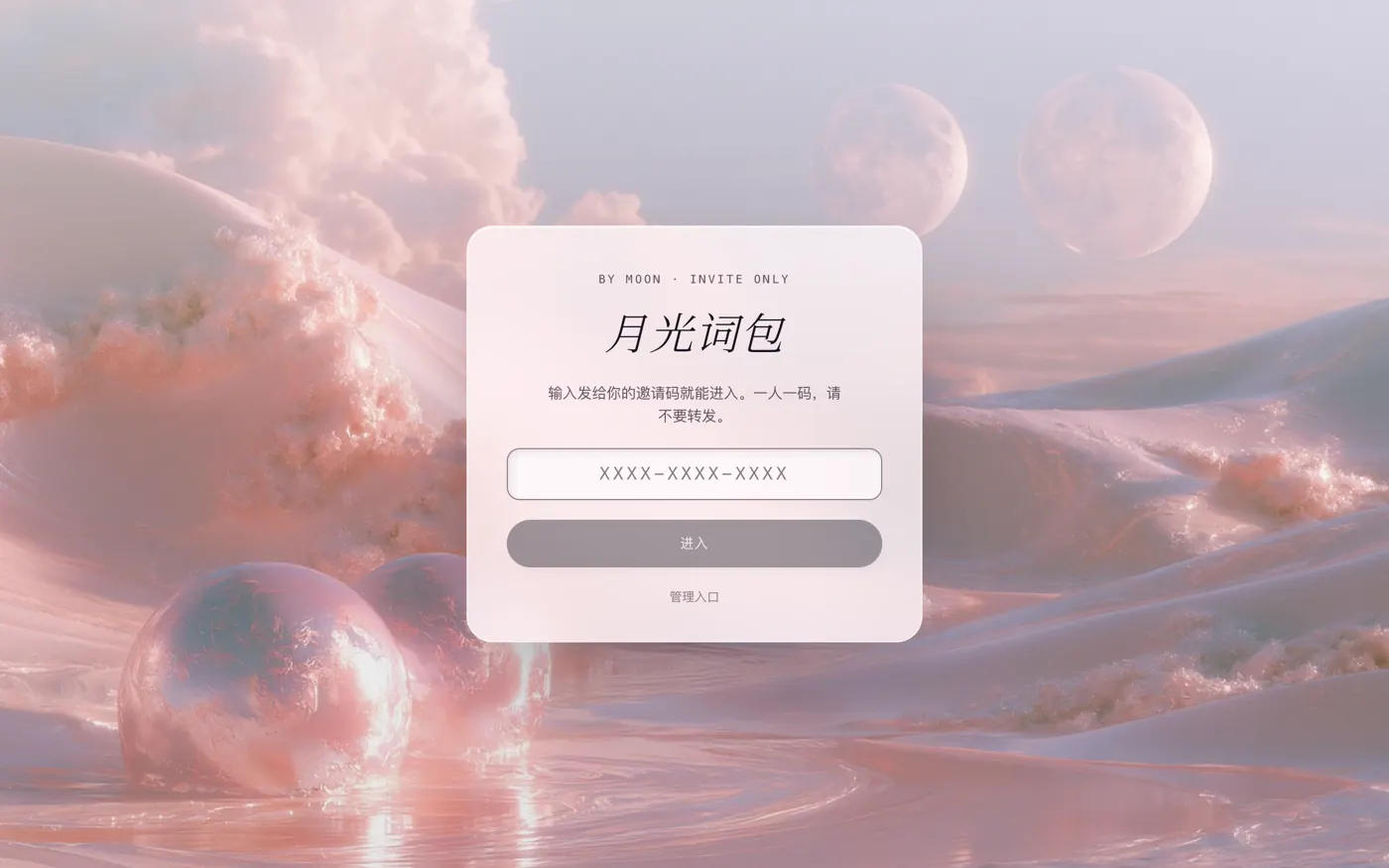
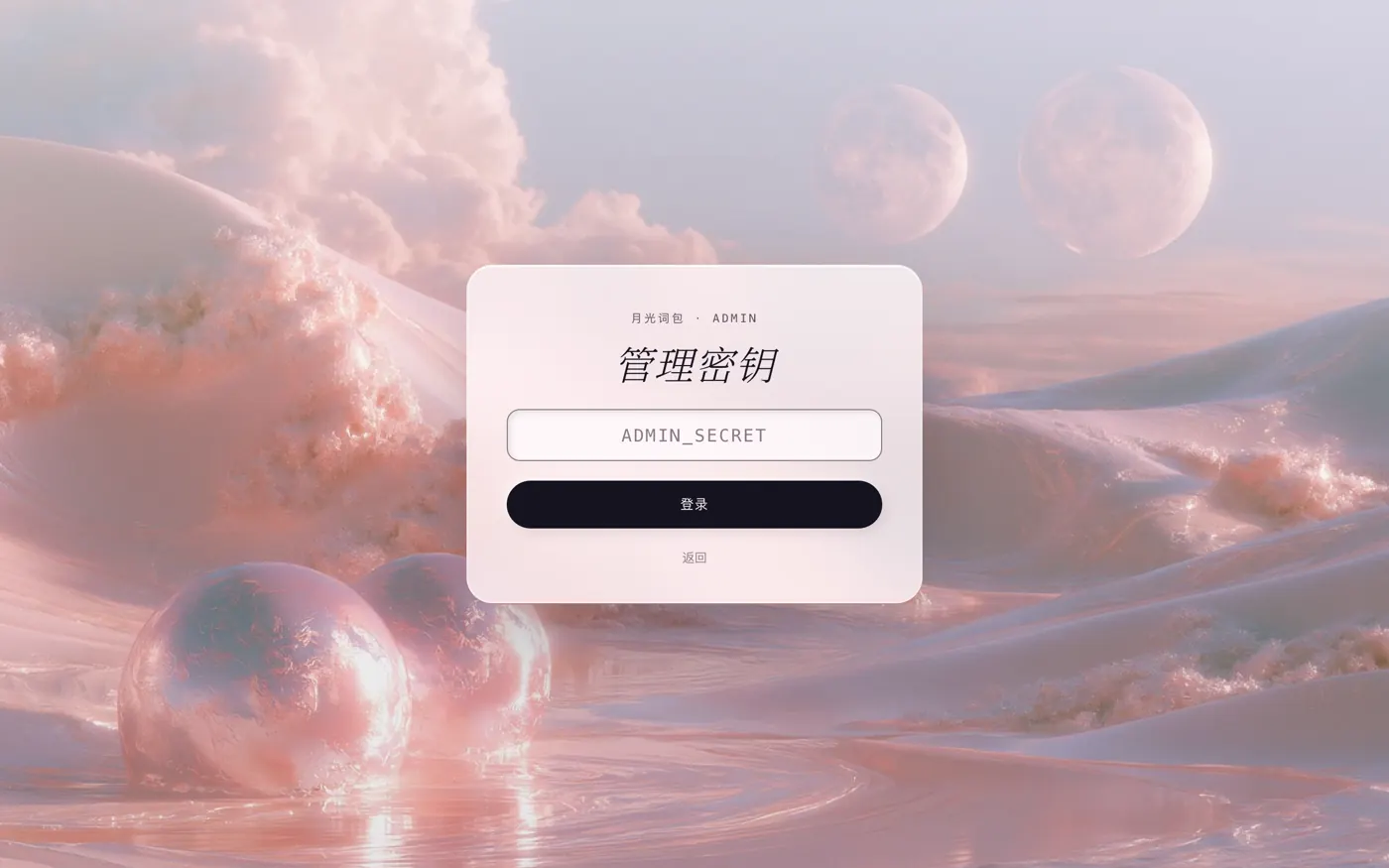
网站的名字。 会显示在进门页和页面顶上。可以写中文 ,比如「月光词包」。以后能改。
Small line above the name (can be empty) (invite only):
名字上面的一行小字。 比如 by moon。不知道写什么就直接回车。
Where should images live? 1) KV 2) R2
Choose 1 or 2 (1):
图片存哪里。直接按回车选 1 就好。 1 完全免费、不用绑卡,能放大约 3000 张图。2 容量更大,但需要先在 Cloudflare 绑一张卡。以后想换可以再换。
回答完它会自己跑一两分钟,一步步打出绿色的 ✓。不用管,等它出现 Done。
最后你会看到
命令行
[8/8] Build and deploy
✓ deployed
Done.
Site https://moon-prompts.pages.dev
Admin https://moon-prompts.pages.dev/#/admin
Admin key Xk3vT9…一串随机字符 ← also saved in .dev.vars
🔑 现在做一件重要的事: 把 Site (你的网址)和 Admin key (你的后台密码)复制下来,存到备忘录或者密码管理器里。在命令行里用鼠标拖选文字,按 ⌘ + C 按 回车 或右键 就能复制。不要发给任何人,不要截图发群 。
红字 OAuth error: request_forbidden … No CSRF value
意思是浏览器把 Cloudflare 登录页自己的 cookie 拦下了。Safari 最常出这个问题 ,Cloudflare 之前登录过但状态过期了也会。不是你的问题,也没坏任何东西。这样做:
关掉刚才弹出来的那个浏览器页面。
开一个无痕(隐私)窗口 。先用你现在的浏览器试:Safari 按 ⌘ + ⇧ + N ,Edge / Chrome 按 ⌘ Ctrl ⇧ + N 。Safari 无痕也不行的话,换一个浏览器:推荐 Edge ,微软官网国内能直接下载,装好后用它的无痕窗口。
回到命令行,它在等你按回车重试。按回车后它不会再自己开浏览器,只会打印一个以 https://dash.cloudflare.com/oauth2 开头的长网址,整行复制 ,粘贴到无痕窗口的地址栏打开,登录,点 Allow 。
看到 “You have granted authorization” 就回到命令行,它会自己继续往下走。
还不行的话:在浏览器里打开 dash.cloudflare.com,右上角头像 → Log out,然后重试。
Could not create the Pages project … Your user email must been verified
第 1 步注册后没点邮箱里的验证链接。Cloudflare 允许没验证的账号建数据库,但不允许建网站,所以卡在这里。去邮箱找 Cloudflare 的验证邮件点一下(看看垃圾箱),或者登录 dash.cloudflare.com ,页面顶部点 “Resend verification email”。验证完再运行 npm run setup,覆盖选 y,前面建好的东西会继续用。
Safari 说「无法连接服务器 localhost:8976」,或者 consent verifier has already been used
这多半是好消息 :授权其实已经成功过一次了。localhost 是你自己电脑上的一个临时小窗口,命令行收到结果后就把它关了,之后再刷新或再点一次授权,就会看到这个页面。不用开梯子,和网络无关。
回到命令行,粘贴运行这条,看看是不是已经登录了:npx wrangler whoami
如果打印出 “You are logged in … associated with the email 你的邮箱”,后面跟一大串权限清单,就是已经登录成功 。直接运行 npm run setup,它会跳过登录这一步。
如果显示 not authenticated,再运行一次 npx wrangler login,这次 Allow 只点一次、不刷新、不关命令行。
浏览器没有自己弹出来 命令行里会打印一行很长的、以 https://dash.cloudflare.com/oauth2/… 开头的网址。把它整行复制,粘贴到浏览器地址栏里打开,效果一样。
中途报错停住了 再运行一次 npm run setup 就行。它会问你要不要覆盖(输入 y 回车),已经建好的东西会被找到继续用,不会重复。最常见的原因是网络断了一下,或者授权页面没点 Allow。
最后打印的网址和我输入的名字不完全一样 说明这个名字已经被别人用了,Cloudflare 自动在后面加了几个字符。以打印出来的那个为准。
忘了存 Admin key 就把窗口关了 别慌,它也保存在 lune-share-main 文件夹里一个叫 .dev.vars 的文件中。这个文件名以点开头,默认看不见,在文件夹里按 ⌘ + ⇧ + . 就会显示。用「文本编辑」打开它。 在文件夹上方点「查看 → 显示 → 隐藏的项目」就能看到,用记事本打开它。
看到 Done 了,网址和 Admin key 都存好了
偶尔 改名字、换背景、升级这几件事需要再用一次命令行。做法永远一样:先改文件,然后像第 4 步那样打开命令行并进到文件夹里,粘贴这一条:
npm run deploy
等一分钟,看到 Deployment complete 就生效了。
想改什么 改哪里 网站名字、名字上面的小字 用「文本编辑」 记事本 打开文件夹里的 wrangler.toml,改 SITE_NAME 和 SITE_TAGLINE 引号里面的字,保存 不想让访客一键导出 同一个文件里,把 EXPORT_FOR = "all" 改成 EXPORT_FOR = "admin" 背景图 用你自己的图替换 public 文件夹里的 day.jpg(浅色模式)和 night.jpg(深色模式),文件名保持一样 用自己买的域名 这个在 Cloudflare 网页后台点:Workers & Pages → 你的项目 → Custom domains
升级到新版本
后台页面顶上出现「有新版本」的提示时,像第 4 步那样打开命令行并进到文件夹里,粘贴这一条:
npm run update
它会自动下载新代码、保留你的 wrangler.toml、.dev.vars 和背景图、更新数据库、重新发布。你的图片和邀请码都在 Cloudflare 上,不会丢。大约两分钟。
换电脑之前 ,把文件夹里的 wrangler.toml 和 .dev.vars 这两个文件备份好。有它们在,任何一台电脑都能继续管理你的站。
疑问 常见问题为什么不能做成「注册个账号就能用」的网站,非要我自己装?
因为那样你的图、你的 prompt、你的邀请名单就全都存在我的服务器上了。现在这种方式多花你二十分钟,换来的是整个站从头到尾只属于你,我看不到里面的任何东西,哪天我不维护了它也照样能用。
那有没有「粘贴一个 API key 就能用」的网页版?
没有,是故意不做的。邀请制要成立,就必须有一段访客碰不到的程序来检查邀请码。如果做成公共网页让你粘贴 Cloudflare 的 key,这个 key 要么落到我手里,要么暴露在每个访客的浏览器里,两种都不安全。
访客能看到我的 --p 吗?
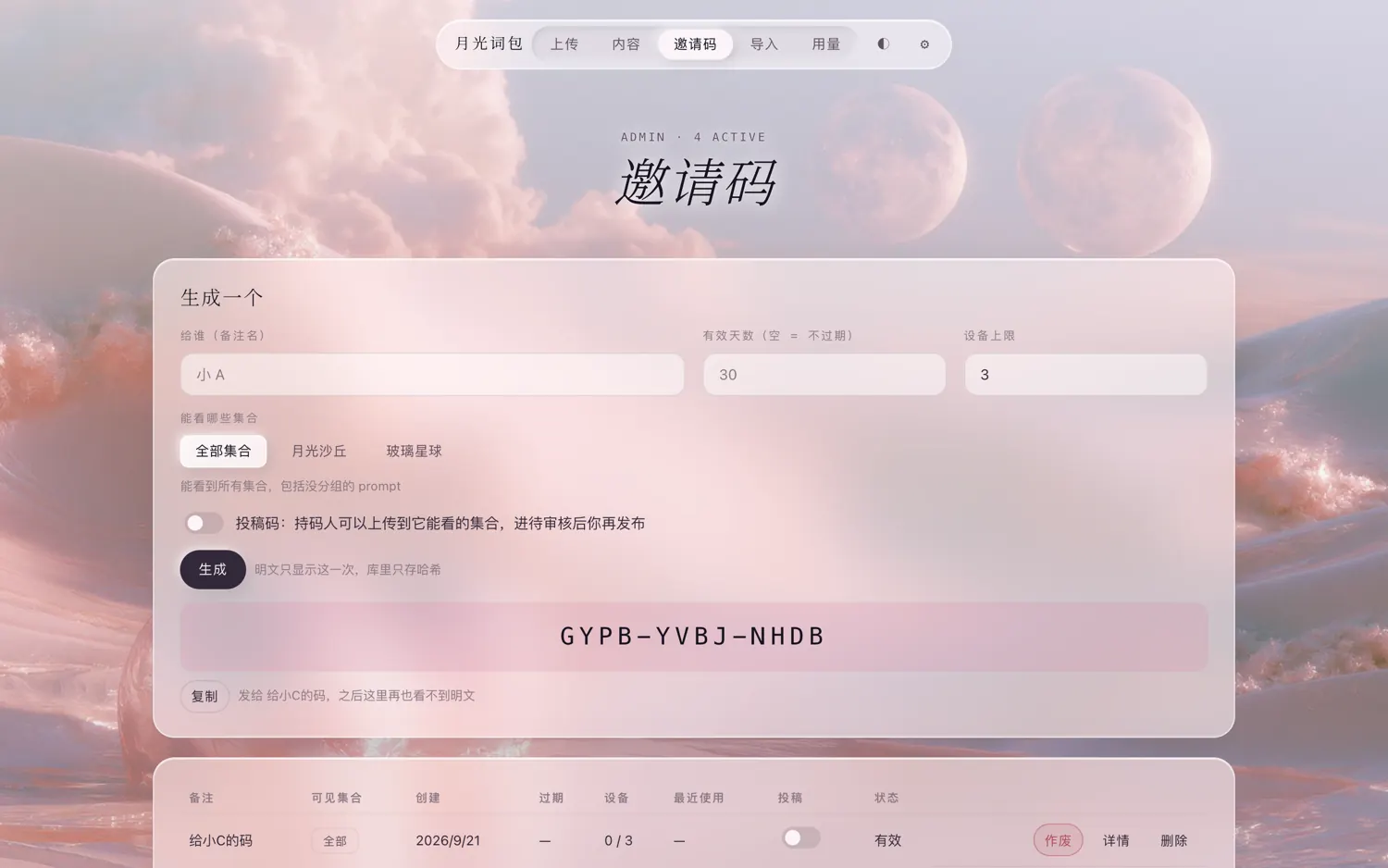
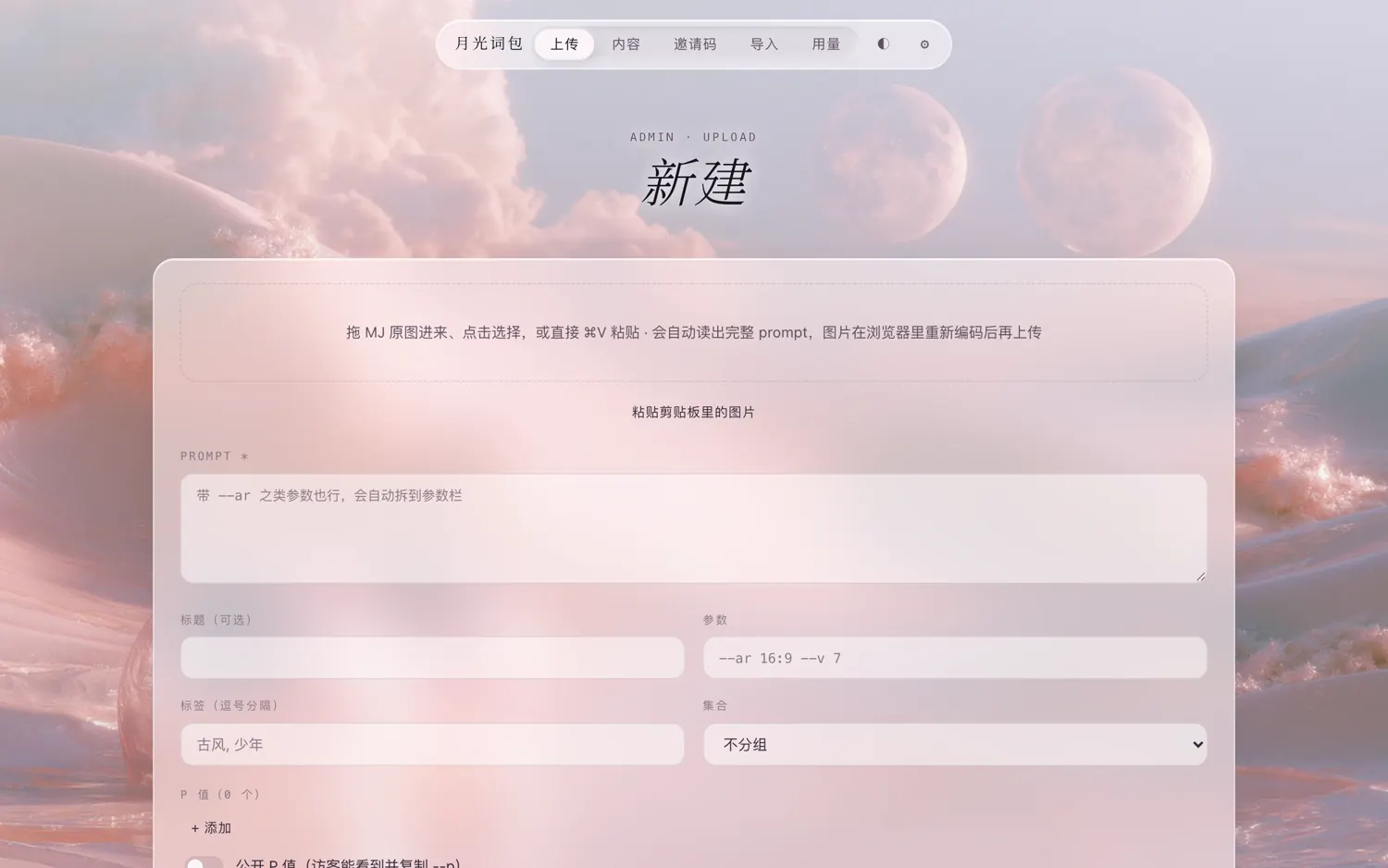
只有你在那条 prompt 上打开了「公开 P 值」才能。没打开的话它根本不会被发到访客的浏览器里,导出的文件里也不会有。投稿者提交的 --p 永远不会公开。
被人截图,或者整包导出拿走怎么办?
能看到就能复制,这一点任何网站都防不住。这个站能帮你做的是:知道每个码在几台设备上用过、什么时候来过,并且一键作废。不想让访客批量导出的话,按上面「改名字」那一节把 EXPORT_FOR 改成 "admin"。
有人打开看不到图片,刷新又有了 / 到了下午大家都看不到图
这是图片存在 KV(安装时选 1)的两个特点,选 R2 的站没有:
刚上传的图要等最多 1 分钟 才能在所有地区看到。发到群里前等一下,或者告诉大家刷新。KV 免费额度是每天 10 万次读取 ,每个访客每看一张图算一次。群大了可能不够,到了上限当天所有人都看不到图,北京时间早上 8 点恢复。去 dash.cloudflare.com → Storage & Databases → KV → 你的 namespace → Metrics 能看每天读了多少次。
经常到上限的话,换成 R2(下一条),R2 每月 1000 万次读取。
我想从 KV 换到 R2
登录 dash.cloudflare.com,左边点 R2 Object Storage ,按提示开通。这一步 Cloudflare 会要求绑一张卡,10 GB 以内不收费。
打开命令行进到站点文件夹,粘贴运行(把 你的项目id 换成安装时填的那个):npx wrangler r2 bucket create 你的项目id-images
用文本编辑打开 wrangler.toml,在最后面加上这三行,同样换掉项目 id,保存:[[r2_buckets]]
binding = "IMAGES"
bucket_name = "你的项目id-images"
原来 KV 那几行留着不要删 ,旧图片会继续从 KV 读,新图片写进 R2。然后:npm run deploy
我想彻底删掉这个站
登录 Cloudflare 网页后台 → Workers & Pages → 点你的项目 → Settings 最下面 Delete。再到 Storage & Databases 里把同名的 D1 和 KV 删掉。删完就什么都不剩了。
我会用 git,有没有快一点的路
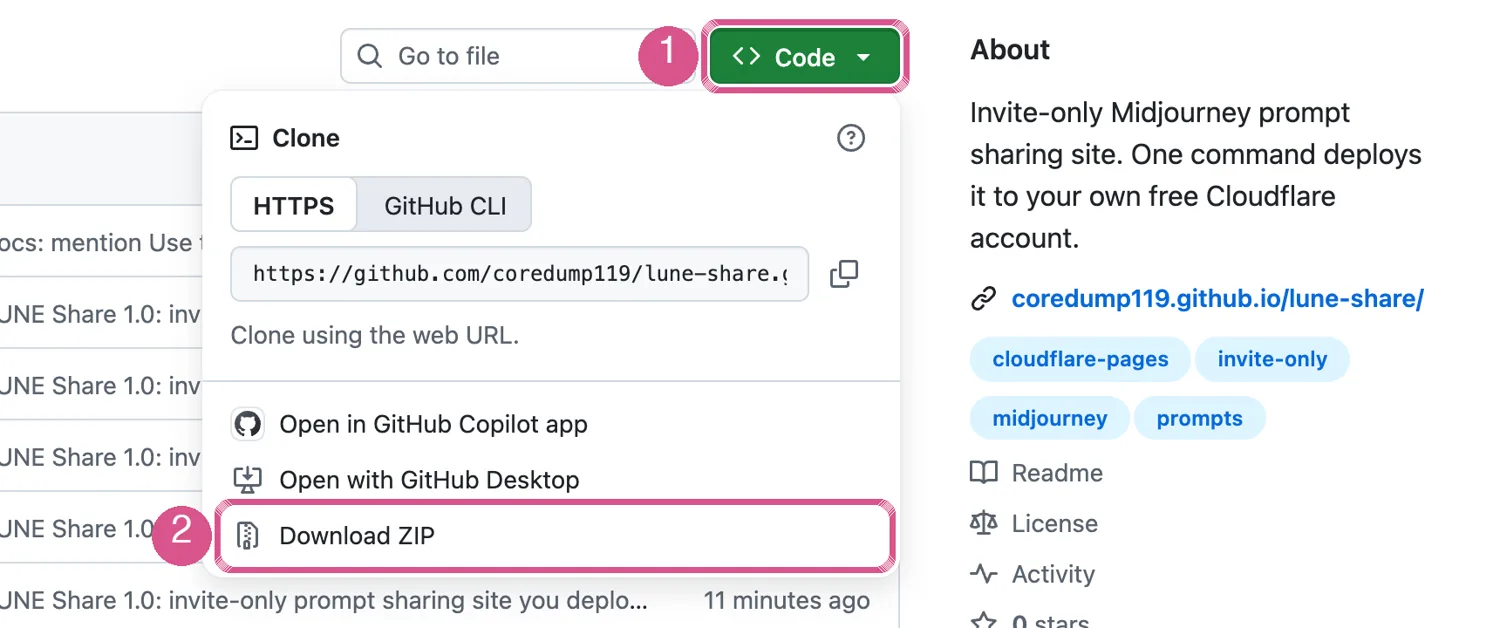
git clone https://github.com/coredump119/lune-share.git my-prompts && cd my-prompts && npm install && npm run setup
想把代码存在自己的 GitHub 上,就在仓库页点 Use this template ,建议建成 Private。